
Shranjevanje optično prebranih podatkov na pogon USB
Optično prebrane podatke lahko shranite neposredno na pogon USB.
 Pomembno
-
V naslednjih primerih ne smete odstraniti pogona USB iz tiskalnika:
-
ko poteka optično branje,
- pred shranjevanjem optično prebranih podatkov.
-
-
Iz varnostnih razlogov priporočamo, da za optično prebrane podatke, shranjene na pogonu USB, občasno ustvarite varnostne kopije na drugem mediju, da se izognete nepričakovani izgubi podatkov.
-
Ne prevzemamo nobene odgovornosti za izgubo ali poškodbo podatkov, ne glede na vzroke in ne glede na to, ali je izdelek v garanciji.
-
Izvirnik naložite na stekleno ploščo ali v ADF (samodejni podajalnik dokumentov).
-
Na zaslonu DOMOV izberite
 Optič. branje (Scan).
Prikaže se zaslon z nastavitvami za shranjevanje/posredovanje podatkov.
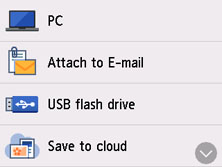
-
Izberite
 Pogon USB (USB flash drive).
 Opomba
-
Če se prikaže sporočilo, da je omogočena omejitev delovanja, se obrnite na skrbnika tiskalnika, ki ga uporabljate.
-
-
Izberite
Shrani na pogon USB (Save to USB flash drive).Prikaže se zaslon optičnega branja v pripravljenosti.
-
Po potrebi določite nastavitve.
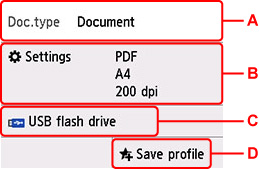
-
A: Izberite vrsto dokumenta.
- Dokument (Document)
- Izberite za optično branje dokumenta.
- Fotografija (Photo)
- Izberite za optično branje fotografije.
-
B: Prikaže zaslon Nast. opt. br. (Scan settings)
Več informacij o elementih nastavitve:
-
C: Prikaže zaslon za izbiro shranjevanja/posredovanja.
-
D: Izberite, da registrirate trenutne nastavitve optičnega branja kot nastavitve po meri.
-
-
Pritisnite gumb Črno (Black) ali gumb Barvno (Color).
Opomba-
Če izvirnik ni pravilno naložen, se na zaslonu na dotik prikaže sporočilo. Izvirni dokument položite na stekleno ploščo ali v ADF glede na nastavitve optičnega branja.
-
Če na zaslonu z nastavitvami za optično branje za Predogled (Preview) izberete možnost VKLOP (ON):
Zaslon za predogled se prikaže pred shranjevanjem optično prebranega izvirnika na pogon USB.
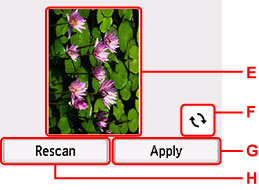
-
E: Prikaže se zaslon za predogled podatkov za optično branje.
-
F: Izberite, da obrnete zaslon za predogled.
Prikaže se, ko na zaslonu z nastavitvami za optično branje za možnost Obl. zap. (Format) izberete PDF ali Kompaktni PDF (Compact PDF).
-
G: Izberite, da shranite optično prebrani izvirnik na pogon USB.
-
H: Izberite za ponovno optično branje izvirnika.
-
-
Če naložite izvirnik v ADF:
Tiskalnik začne optično brati podatke, ki se shranijo na pogon USB.
-
Če naložite izvirnik na stekleno ploščo:
-
Če na zaslonu z nastavitvami za optično branje za Obl. zap. (Format) izberete možnost JPEG, tiskalnik začne optično brati, prebrani podatki pa se shranijo na pogon USB.
-
Če za možnost Obl. zap. (Format) na zaslonu z nastavitvami za optično branje izberete PDF ali Kompaktni PDF (Compact PDF), se po končanem optičnem branju prikaže potrditveni zaslon z vprašanjem, ali želite nadaljevati.
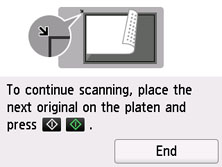
Če želite nadaljevati optično branje, naložite izvirnik na stekleno ploščo in zaženite optično branje.
Če ne želite nadaljevati optičnega branja, izberite Konec (End). Optično prebrani podatki se shranijo na pogon USB v eni datoteki PDF.
Ko izvirnike neprekinjeno optično berete, lahko v eni datoteki PDF shranite do 100 strani slik.
Po končanem optičnem branju odstranite izvirnik s steklene plošče ali iz odlagalne reže dokumentov.
Opomba-
Če v pogonu USB med optičnim branjem slik zmanjka prostora, lahko shranite samo slike, ki so že optično prebrane.
-
V oblikah zapisa PDF in JPEG lahko na pogon USB shranite do 2000 datotek z optično prebranimi podatki.
-
Imeni mape in datoteke z optično prebranimi podatki, shranjenimi v pogonu USB, sta naslednji:
-
Ime mape: (datotečna pripona: PDF): CANON_SC\DOCUMENT\0001
-
Ime mape: (datotečna pripona: JPG): CANON_SC\IMAGE\0001
-
Ime datoteke: Zaporedne številke, ki se začnejo z SCN_0001
-
Datum datoteke: datum in čas shranjevanja, ki sta nastavljena v tiskalniku.
Če želite podrobnosti o nastavitvi datuma in časa:
-
-
-
-
Uvoz optično prebranih podatkov, ki so shranjeni na pogonu USB, v računalnik
Optično prebrane podatke, shranjene na pogonu USB, lahko uvozite v računalnik. Ko podatke optično preberete, povežite pogon USB z računalnikom in uvozite podatke.
